O cliente agora paga sem sair da XCONPRO
O pagamento dos planos saiu da página do Asaas e passou a acontecer numa página nossa, clara e com cara de checkout de SaaS grande. Cartão e Pix na mesma tela, curso da Academy oferecido junto com o plano e conta criada só depois do pagamento aprovado.
Antes e agora
| Tema | Antes | Agora |
|---|---|---|
| Onde o cliente paga | Página do Asaas, fora da marca | Página da XCONPRO, no visual da marca |
| Formas de pagamento | Escolhidas na página do Asaas | Cartão de crédito e Pix lado a lado |
| Conta do cliente | Criada antes de pagar | Criada só com o pagamento aprovado |
| Venda adicional | Não existia | Até 3 cursos da Academy por plano, com preço de oferta |
| Quem vende | Sem identificação da empresa | Razão social, CNPJ, endereço, e-mail e telefone no topo |
| Celular | Layout genérico do gateway | Feito para o celular, com o total sempre visível |
A tela de pagamento
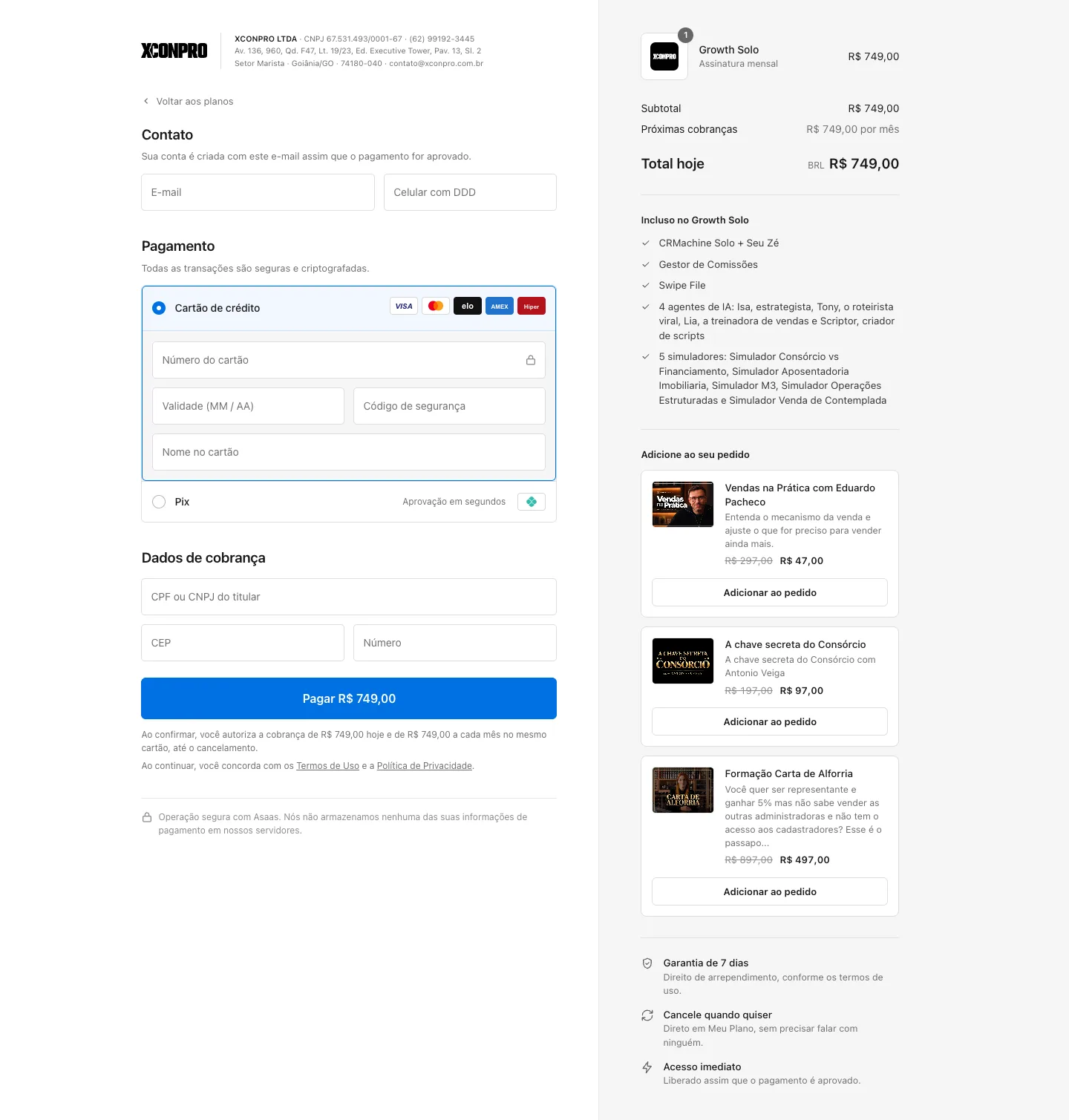
Sempre claraUma página só, em duas colunas no computador: à esquerda o que o cliente preenche, à direita o resumo do pedido. No celular, o resumo fica recolhido no topo, com o valor sempre à vista.

O que tem na tela
- Quem vende. XCONPRO LTDA, CNPJ, endereço, e-mail de contato e telefone comercial, em três linhas ao lado da marca. É o que a lei de comércio eletrônico (Decreto 7.962/2013) pede numa venda online.
- Contato. Só e-mail e celular. O nome vem do próprio cartão, sem pedir duas vezes.
- Pagamento. Cartão de crédito com as bandeiras aceitas, ou Pix com aprovação em segundos.
- Dados de cobrança. CPF ou CNPJ do titular, CEP e número.
- Resumo. Plano, tudo o que vem incluso, total de hoje e valor das próximas cobranças.
- Garantias. 7 dias de arrependimento, cancelamento direto em Meu Plano e acesso liberado assim que o pagamento aprova.
- Rodapé. "Operação segura com Asaas. Nós não armazenamos nenhuma das suas informações de pagamento em nossos servidores."
Curso junto com o plano
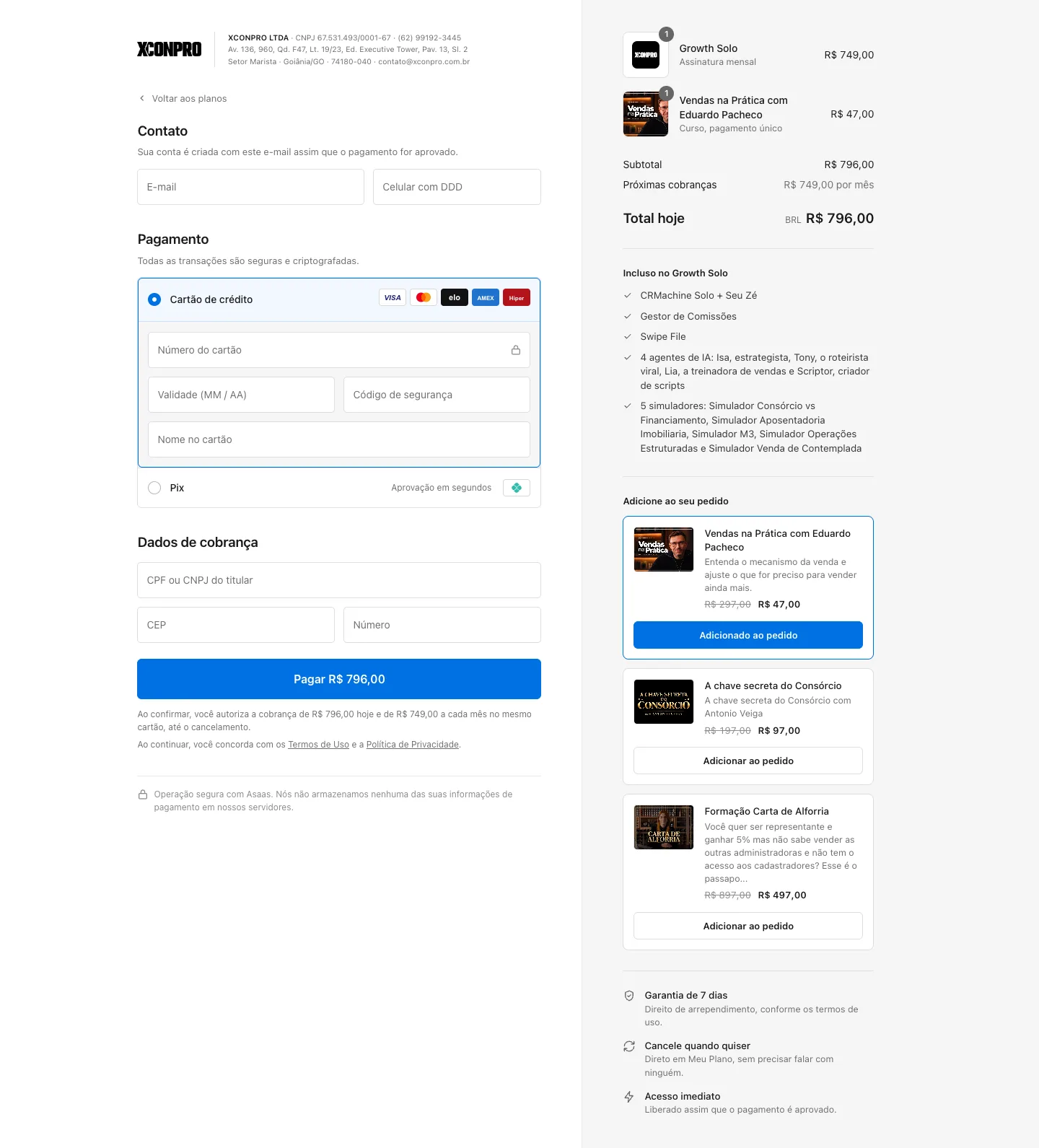
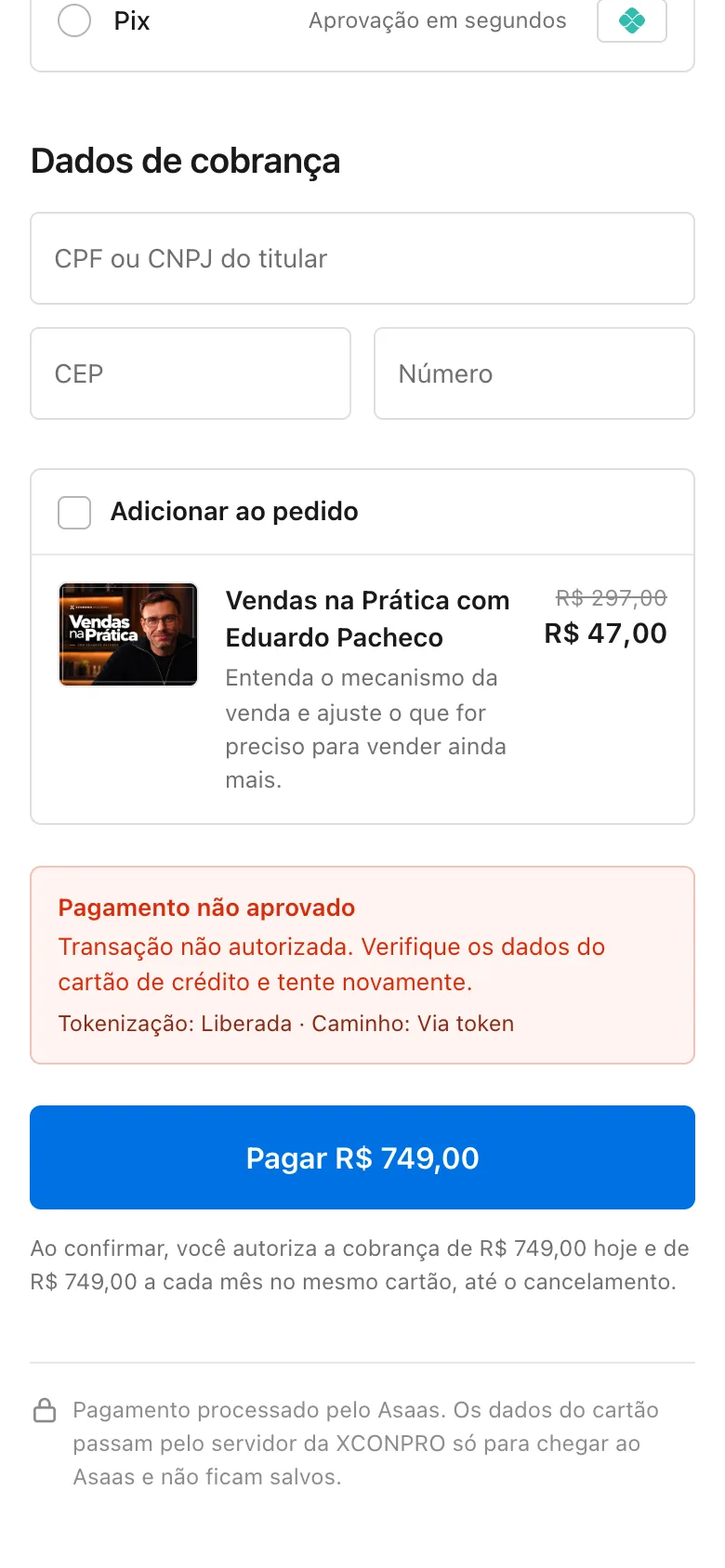
Logo abaixo do resumo, o cliente vê até três cursos da Academy com preço de oferta. Um clique em "Adicionar ao pedido" soma o curso ao total, e o botão de pagar já mostra o valor novo.
Como funciona
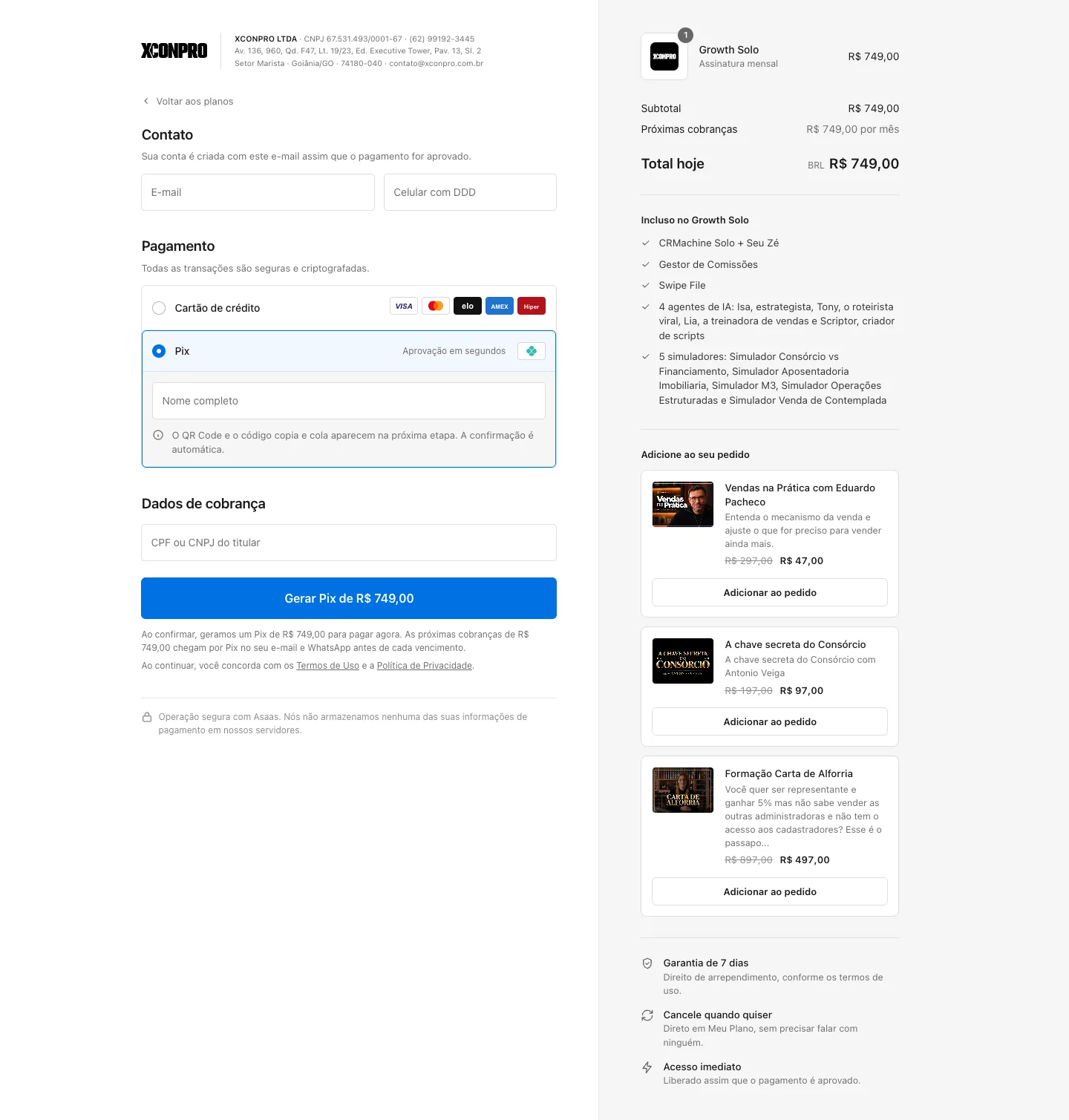
- Configurado por plano. O admin escolhe os cursos em Precificação, na edição do plano, na seção "Ofertas no checkout".
- Até 3 cursos, só cursos da Academy com venda aberta.
- Preço próprio da oferta. O preço cheio aparece riscado ao lado. Sem preço preenchido, vale o preço promocional do curso.
- Cobrança separada. No cartão, o curso é uma cobrança única, à parte da assinatura, para não misturar com a mensalidade.
- Acesso só com pagamento aprovado. O curso é liberado junto com o plano, quando o pagamento aprova.
Pix
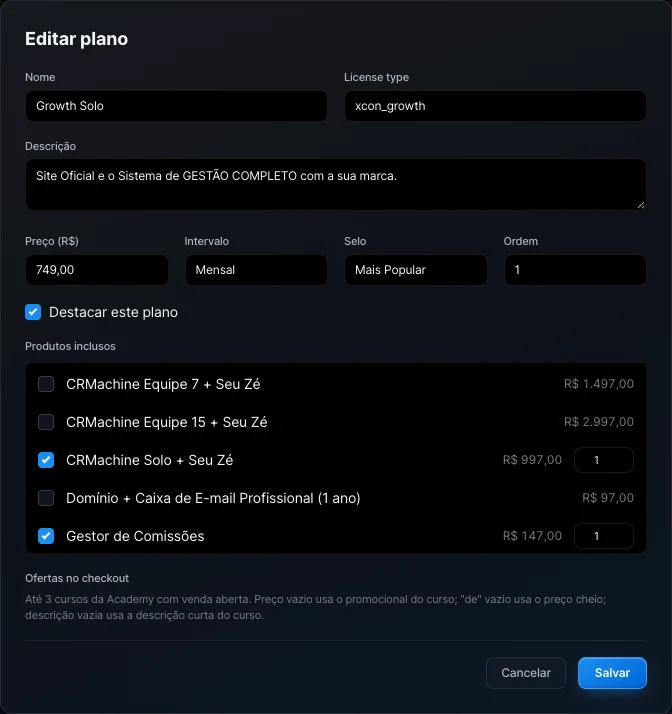
O Pix fica ao lado do cartão, com o símbolo oficial e o aviso de aprovação em segundos. Ao gerar, a tela mostra o QR Code e o código copia e cola, com o passo a passo.
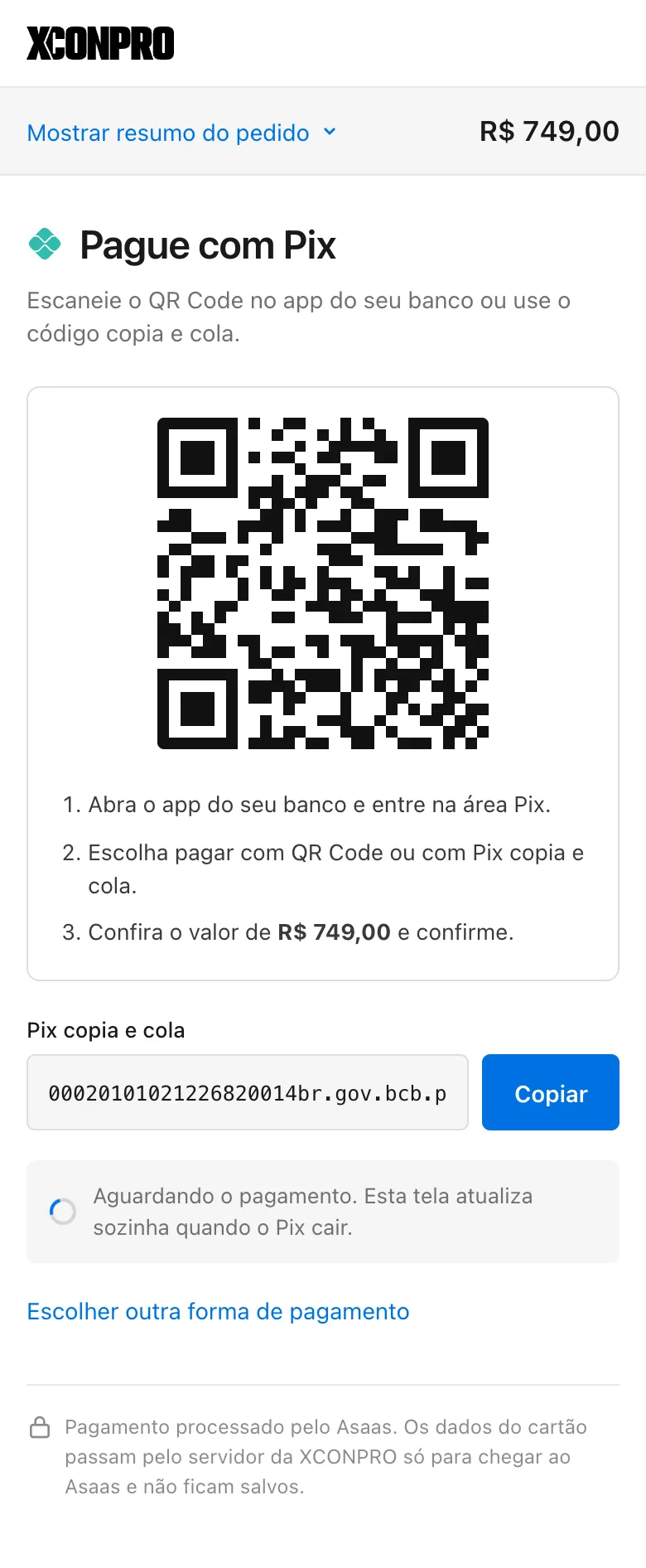
- A tela se atualiza sozinha quando o Pix cai. O cliente não precisa recarregar nem avisar ninguém.
- Renovação. Nos meses seguintes, a cobrança Pix é gerada pela própria XCONPRO.
- Cartão de débito não entra: o Asaas não aceita débito por API. Por isso o checkout trabalha com crédito e Pix.
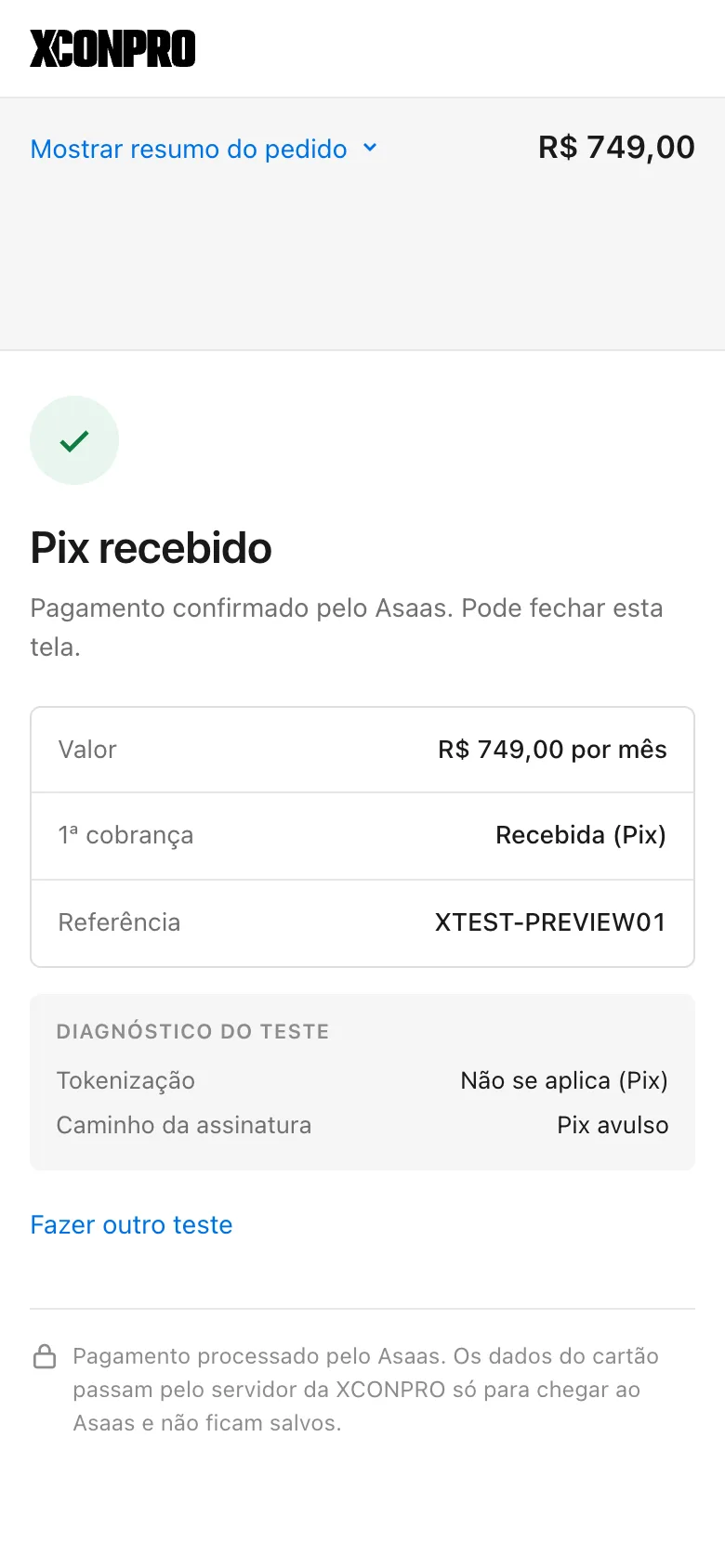
O que o cliente vê depois de pagar
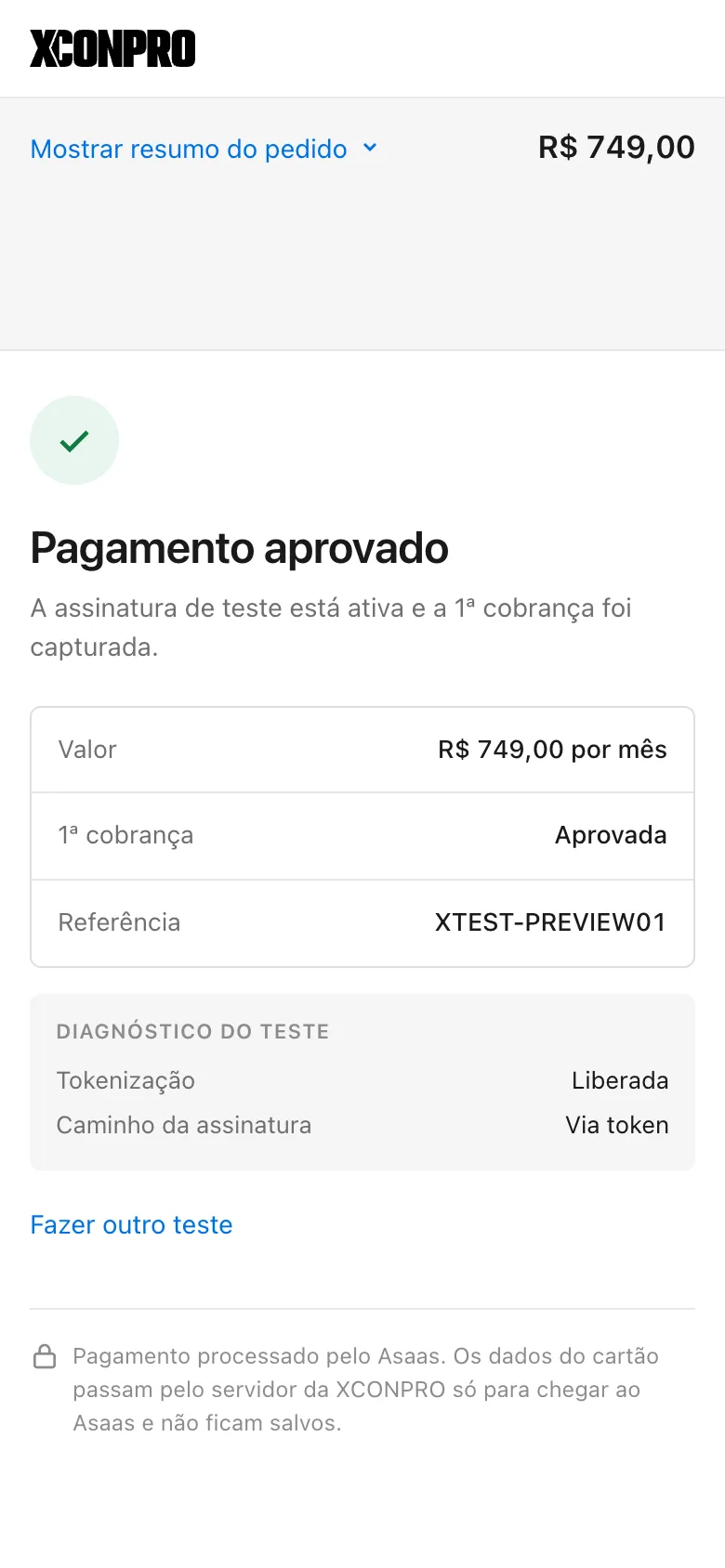
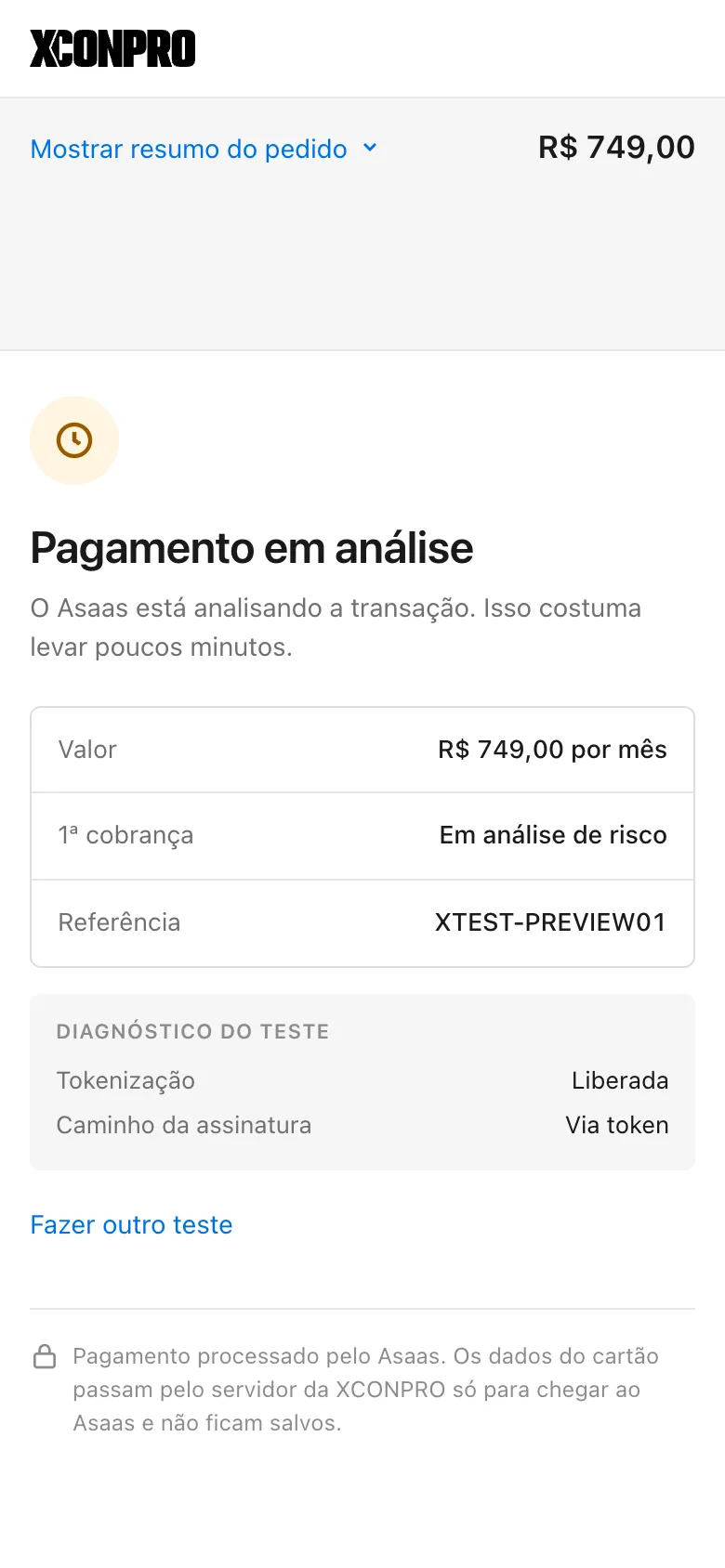
Cada resultado tem uma tela própria, com linguagem simples. Quando o pagamento não aprova, o cliente tenta de novo na mesma página, sem perder o que já preencheu.
Como o pedido anda por dentro
A tela é a parte visível. Por trás, o pedido foi desenhado para nunca cobrar sem liberar e nunca liberar sem cobrar.
- O pedido nasce primeiro. Antes de qualquer contato com o Asaas, o pedido é registrado com uma referência única. Se a conexão cair no meio, nada se perde.
- Cartão vira token. Os dados do cartão vão para o Asaas, que devolve um token, e a assinatura é criada com ele. No Pix, o Asaas gera a cobrança e o QR Code.
- Uma liberação só. A confirmação pode chegar na hora ou pelo aviso automático do Asaas. As duas passam pela mesma rotina, que roda uma única vez por pedido.
- Liberação. Cria a conta do visitante, ativa o plano e libera os cursos comprados.
- Nada fica parado. Pedido pendente é conferido de novo sozinho, até ter um desfecho.
- Estorno automático. Se algo falha depois de o pagamento aprovar e não tem conserto, o valor volta para o cliente. Desistência também é final: se a aprovação chega depois que o cliente desistiu, o valor é estornado.
Visitante e cliente logado
- Visitante do site. A conta é criada com o e-mail informado só quando o pagamento aprova. Se o e-mail já tem conta, o checkout pede para a pessoa entrar antes de pagar.
- Cliente logado. Assina ou troca de plano pelo mesmo checkout, já com os dados da conta.
Onde está no ar
| Onde | Situação |
|---|---|
| Site, Planos, botão "Começar agora" | No ar. Abre o checkout direto, sem cadastro antes. |
| Cliente logado assinando ou trocando de plano | No ar. |
| Página de teste de R$ 5 | No ar até 11/11, depois sai. |
| Ferramentas avulsas, cursos, links de oferta e domínio | Ainda no fluxo antigo. Próximas fases. |
Visitante e cliente logado têm chaves liga e desliga separadas: qualquer um dos dois volta ao fluxo antigo na hora, sem deploy.
Linha do tempo
| Entrega | O que entrou | Data |
|---|---|---|
| #967 | Página de teste de R$ 5 com pagamento no cartão | 04/11 |
| #968 | Visual claro, no estilo dos checkouts de SaaS grande | 04/11 |
| #969 | Pix com QR Code e atualização automática | 04/11 |
| #970 | Checkout do plano para cliente logado, com oferta de cursos | 04/11 |
| #971 | Proteção de conta no checkout | 05/11 |
| #972 | Checkout do visitante no site, ligado em produção | 05/11 |
| #973 | Identificação da empresa no topo | 05/11 |
| #974 | Topo em três linhas e rodapé novo | 05/11 |
| #975 | Texto final do rodapé | 05/11 |
| #977, #978 | Proteções de conta ligadas ao checkout: equipe, licença, parceria e troca de e-mail | 05/11 |
Próximos passos
Em aberto- Cadastrar as ofertas de cursos nos planos, em Precificação.
- Ligar a proteção anti-robô do checkout do visitante. Falta só a chave.
- Acompanhar a primeira compra real de cliente pelo checkout novo.
- Tirar a página de teste depois de 11/11.
- Levar o checkout próprio para ferramentas avulsas, cursos, links de oferta e domínio.